Como uso notebook fechado sem passar raiva
Veja como usar notebook com a tampa fechada, ligar sem abrir a tela e entender os limites de hub USB-C, HDMI e tomada inteligente.
Notebook com a tampa fechada: como deixar o setup mais prático
Introdução
Usar notebook com a tampa fechada é uma daquelas coisas que parecem simples, mas na prática sempre têm um detalhe chato.
No meu caso, eu queria economizar espaço na mesa, deixar o setup mais clean e continuar usando tudo de forma prática no dia a dia.
O problema real nem era fechar a tampa. Era ligar o notebook depois, sem ter que desmontar suporte, mexer em cabo ou abrir a tela todo santo dia.
Depois de testar algumas soluções no meu Dell G15, cheguei num jeito que funciona bem, com vantagens claras e algumas limitações que vale a pena saber antes.
Se você usa notebook preso num suporte, com monitor externo, teclado, mouse e vários cabos conectados, esse tipo de ajuste muda bastante a experiência.
Minha experiência usando notebook fechado
Na minha experiência, usar o notebook com a tampa fechada realmente "economiza espaço na mesa e deixa o setup mais clean".
Isso faz diferença principalmente quando o notebook fica fixo num suporte e o foco do setup são os monitores externos.
Só que tem a parte irritante: "ter que abrir a tampa do notebook todo dia para ligar é muito chato".
E eu falo isso porque, quando o notebook está encaixado no suporte e com vários cabos conectados, esse processo vira uma pequena burocracia diária.
A solução que mais me trouxe praticidade foi a tomada inteligente.
Foi o que resolveu melhor o meu uso, porque me permitiu ligar o notebook remotamente. Eu já usei isso até para acessar o computador estando fora de casa, o que é uma daquelas funções que parecem exagero no começo, mas depois fazem bastante sentido.
Outro acessório que entrou como peça importante no setup foi o hub USB-C com HDMI.
Para mim, ele é "extremamente prático e vale cada centavo" quando a ideia é expandir o notebook para mais monitores sem complicar demais a mesa.
Também existe a alternativa de deixar a tampa um pouco aberta para facilitar o acesso ao botão power.
Funciona, mas eu sinceramente acho uma gambiarra aceitável só em último caso, porque resolve a praticidade e piora a estética — especialmente em notebook mais fino.
Dados práticos do setup
- Eu usei um Dell G15 com duas telas externas para programar e jogar.
- No Windows, configurei a opção de fechar a tampa para "não fazer nada", evitando que o notebook desligue ao ser fechado.
- A função Wake on AC existe na BIOS e permite ligar o notebook ao energizar a fonte.
- Com uma tomada inteligente, dá para acionar essa energização remotamente, inclusive por aplicativo e também por assistentes como Alexa e Google Assistente.
- As tomadas inteligentes que citei ficam numa faixa acessível, abaixo de R$ 50, com algumas opções até abaixo de R$ 30.
- O hub USB-C com HDMI permitiu ligar um segundo monitor além do HDMI original do notebook.
- No meu uso, o monitor principal no HDMI ficou em 180 Hz, enquanto o secundário via USB-C ficou em 75 Hz.
- Em monitor 4K via USB-C, a limitação pode cair para 30 Hz; em Full HD, pode chegar a 60 ou 75 Hz.
- Também dá para configurar o app Tuya para desligar a tomada depois de um tempo de uso.
- Se a tampa ficar entreaberta, é possível desativar a tela do notebook nas configurações do Windows para não ficar usando três telas ao mesmo tempo.
O que faz diferença na prática
Alguns pontos mudaram bastante a experiência no uso real:
- A tomada inteligente não serve só para conforto: ela pode permitir ligar o notebook remotamente de qualquer lugar, desde que o setup esteja configurado para isso.
- No Dell G15, a saída HDMI e a USB-C não se comportam da mesma forma no uso gráfico, e isso muda bastante a experiência dependendo do que você vai fazer.
- O hub USB-C com HDMI é uma forma prática de expandir o setup sem depender de uma dock grande.
- Existem hubs com pass-through de energia, ou seja, modelos que também permitem carregar o notebook enquanto transmitem vídeo e dados.
- Para organização da mesa, o suporte faz muita diferença — e dá até para usar suporte comprado pronto ou impresso em 3D.
Problemas e limitações
Nem tudo é perfeito, e aqui estão os pontos que mais pesaram no meu uso:
- Abrir a tampa todo dia para ligar continua sendo um incômodo real quando o notebook está preso no suporte.
- O Wake on AC não é mágico: ele exige cortar e restabelecer a energia, então depende de como sua tomada está instalada e do acesso que você tem a ela.
- O notebook não liga instantaneamente ao acionar a tomada inteligente; existe uma pequena demora.
- Monitores via USB-C podem ter limitação de taxa de atualização, principalmente em 4K, onde o cenário pode ficar em 30 Hz.
- No Dell G15, os monitores ligados via USB-C não usam a GPU dedicada no meu caso, o que limita o uso para jogos e tarefas mais pesadas.
- Deixar a tampa entreaberta resolve o acesso ao botão power, mas pode comprometer a estética do setup.
Vale a pena?
Minha resposta curta é: sim, vale a pena quando o objetivo é ganhar espaço, organização e praticidade no setup.
Mas isso depende bastante do seu tipo de uso.
Para quem é indicado:
- Quem usa notebook em suporte e quer uma mesa mais limpa.
- Quem trabalha com monitor externo e quer evitar abrir a tampa toda hora.
- Quem precisa ligar dois monitores no notebook e quer uma solução prática com hub USB-C.
- Quem valoriza automação simples no setup, como ligar o notebook por tomada inteligente.
Para quem não é indicado:
- Quem joga no monitor ligado via USB-C esperando o mesmo comportamento da saída principal.
- Quem é muito sensível a limitações de Hz em monitor secundário.
- Quem não quer depender de ajuste em BIOS, Windows e tomada inteligente para o setup funcionar do jeito ideal.
- Quem faz questão de deixar o notebook 100% fechado e ainda quer acesso físico fácil ao botão power sem nenhuma adaptação.
Comparação
Comparando com um uso mais simples, de notebook aberto na mesa, a vantagem do modo fechado é organização e aproveitamento de espaço.
Em compensação, você perde a praticidade imediata do botão power e precisa configurar melhor o sistema.
Comparando com soluções mais avançadas, como docks maiores e setups mais completos, o hub USB-C entra como um meio-termo bem interessante.
Ele expande o número de telas e conexões sem ocupar tanto espaço. Só que é importante entender que a porta USB-C do notebook e o próprio hub têm limites de vídeo e taxa de atualização [1][2].
No caso do Dell G15, a própria Dell mostra que, dependendo da versão, a porta USB-C pode variar entre USB 3.2 Gen 2 com DisplayPort e até USB4 com DisplayPort em modelos específicos [1][2].
Isso ajuda a explicar por que nem todo cenário vai entregar o mesmo resultado com monitor externo.
E, no meu uso, a diferença prática mais importante foi esta: o HDMI ficou como a melhor saída para o monitor principal e para uso mais pesado.
Se a ideia for algo acima disso, com mais flexibilidade de vídeo e uma estrutura mais robusta, aí já entra outro tipo de solução, como dock dedicada.
Mas para um setup enxuto e funcional, eu achei o combo tampa fechada + tomada inteligente + hub USB-C muito mais equilibrado.
Conclusão
Depois de testar isso no dia a dia, minha opinião é bem simples: usar notebook com a tampa fechada vale muito a pena quando o objetivo é organização, praticidade e um setup mais limpo.
O que realmente fez diferença para mim foi resolver o problema de ligar o notebook sem abrir a tela.
A tomada inteligente foi a solução mais prática, e o hub USB-C complementou muito bem a parte dos monitores.
Só não dá para ignorar as limitações, principalmente em taxa de atualização e no comportamento da USB-C em relação à GPU dedicada.
Se você tem um uso parecido com o meu, especialmente com notebook em suporte e monitor externo, esse é o tipo de ajuste que melhora bastante a rotina.
Só recomendo fazer já sabendo onde estão os ganhos e onde estão os compromissos.
Referências
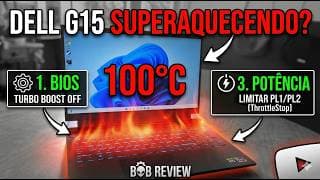
Dell G15 travando e desligando: o que resolveu pra mim
Veja minha experiência com o Dell G15 travando por aquecimento, o que não resolveu e o ajuste que trouxe melhor equilíbrio.

Smart 700 depois de 1 ano: o que mudou na prática
Veja como foi usar o Smart 700 por quase 1 ano, com pontos fortes, limitações, manutenção e se ele ainda vale a pena.

Brother PT70BP vale a pena?
Veja minha análise da Brother PT70BP, com pontos fortes, limitações, uso real e para quem essa rotuladora portátil faz sentido.
Gostou do conteúdo? Se inscreva no canal para não perder nenhum vídeo!
▶ Inscrever-se no YouTube